Domain ia-media.de kaufen?
Wir ziehen mit dem Projekt
ia-media.de um.
Sind Sie am Kauf der Domain
ia-media.de interessiert?
domain@kv-gmbh.de · 0541-91531010
Domain ia-media.de kaufen?
Was ist die Kommandozeile Windows 10?
Die Kommandozeile in Windows 10 ist ein textbasiertes Tool, das es Benutzern ermöglicht, Befehle direkt an das Betriebssystem zu senden. Sie wird auch als Eingabeaufforderung oder CMD bezeichnet. Mit der Kommandozeile können Benutzer verschiedene Aufgaben ausführen, wie Dateien und Ordner verwalten, Programme starten, Netzwerkeinstellungen ändern und vieles mehr. Die Kommandozeile bietet eine alternative Möglichkeit, das Betriebssystem zu steuern, die oft schneller und effizienter ist als die grafische Benutzeroberfläche. Erfahrene Benutzer und Systemadministratoren nutzen die Kommandozeile häufig für fortgeschrittene Aufgaben und Automatisierung von Prozessen. **
Wo finde ich die Kommandozeile Windows 10?
Die Kommandozeile in Windows 10 wird auch als "Eingabeaufforderung" bezeichnet. Um darauf zuzugreifen, kannst du die Tastenkombination "Windows-Taste + R" drücken, um das Ausführen-Fenster zu öffnen, und dann "cmd" eingeben. Alternativ kannst du auch im Startmenü nach "Eingabeaufforderung" suchen. Eine weitere Möglichkeit ist es, mit der rechten Maustaste auf das Startmenü zu klicken und "Eingabeaufforderung (Administrator)" auszuwählen. Du kannst auch die Windows-Suche verwenden und nach "Eingabeaufforderung" suchen, um schnell darauf zuzugreifen. **

Ähnliche Suchbegriffe für Windows-Kommandozeile
Top-Angebote
Produkte zum Begriff Windows-Kommandozeile:
-
Tipard Total Media Converter WindowsTipard Total Media Converter In der digitalen Ära spielt die Umwandlung von Mediendateien eine entscheidende Rolle. Der Tipard Total Media Converter hat sich als vielseitiges Werkzeug für diese Aufgabe etabliert. Dieses leistungsstarke Programm bietet Nutzern die Möglichkeit, Videos zu bearbeiten, Audiodateien umzuwandeln und sogar HD-Inhalte zu konvertieren. Mit seiner breiten Palette an Funktionen zielt es darauf ab, den Anforderungen sowohl von Gelegenheitsnutzern als auch von erfahrenen Medienbearbeitern gerecht zu werden. Diese Rezension wirft einen genauen Blick auf den Funktionsumfang des Tipard Total Media Converters. Sie untersucht die Benutzeroberfläche und bewertet die Bedienfreundlichkeit der Software. Darüber hinaus werden die Leistungsfähigkeit bei der Videobearbeitung, die Möglichkeiten zur Audiokonvertierung und zusätzliche Features wie Wasserzeichen und Videoeff...49,99 €*Versand: 0,00 €Sichere Weiterleitung zum Anbieter
-
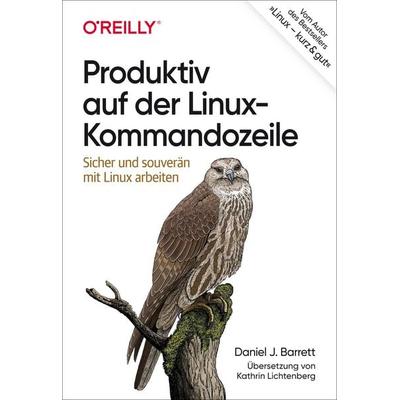
Barrett, Daniel J.: Produktiv auf der Linux-KommandozeileProduktiv auf der Linux-Kommandozeile , Sicher und souverän mit Linux arbeiten , Radlager > Sportfederung , Erscheinungsjahr: 20221201, Produktform: Kartoniert, Titel der Reihe: Animals##, Autoren: Barrett, Daniel J., Übersetzung: Lichtenberg, Kathrin, Seitenzahl/Blattzahl: 256, Keyword: Administration; Kommandozeile; Linux; Linux-Dateisystem; Linux-Shell; Pipes; Shell; Site Reliability Engineering; Softwareentwicklung; awk; grep, Fachschema: Betriebssystem (EDV) / Linux~Linux~Unix / Linux, Warengruppe: TB/Betriebssysteme/Benutzeroberflächen, Fachkategorie: Linux, Thema: Verstehen, Text Sprache: ger, Originalsprache: eng, UNSPSC: 49019900, Warenverzeichnis für die Außenhandelsstatistik: 49019900, Verlag: Dpunkt.Verlag GmbH, Verlag: Dpunkt.Verlag GmbH, Verlag: O'Reilly, Länge: 242, Breite: 168, Höhe: 19, Gewicht: 478, Produktform: Kartoniert, Genre: Mathematik/Naturwissenschaften/Technik/Medizin, Genre: Mathematik/Naturwissenschaften/Technik/Medizin, andere Sprache: 9781098113407, Herkunftsland: DEUTSCHLAND (DE), Katalog: deutschsprachige Titel, Katalog: Gesamtkatalog, Katalog: Lagerartikel, Book on Demand, ausgew. Medienartikel, Relevanz: 0004, Tendenz: -1, Unterkatalog: AK, Unterkatalog: Bücher, Unterkatalog: Lagerartikel, Unterkatalog: Taschenbuch, WolkenId: 278534826,90 €*Versand: 0,00 €Sichere Weiterleitung zum Anbieter
-
«Quo vadis, Kommunikation?» Kommunikation – Sprache – Medien / «Quo vadis, Communication?» Communication – Language – Media, Gebundene Ausgabe von ,«quo Vadis, Kommunikation?» Kommunikation – Sprache – Medien / «quo Vadis, Communication?» Communication – Language – Media, Gebundene Ausgabe Von, Peter Lang Gmbh, Internationaler Verlag Der Wissenschaften, 978-3-631-66161-1, Seitenanzahl: 502120,40 €*Versand: 0,00 €Sichere Weiterleitung zum Anbieter




-
Wie komme ich in die Kommandozeile Windows 7?
Um in die Kommandozeile von Windows 7 zu gelangen, musst du zuerst das Startmenü öffnen. Dort kannst du entweder direkt nach "cmd" suchen oder das Programm "Eingabeaufforderung" auswählen. Alternativ kannst du auch die Tastenkombination "Windows-Taste + R" drücken, um das Ausführen-Fenster zu öffnen, und dort "cmd" eingeben. Ein weiterer Weg ist, die Windows-Taste zu drücken und "cmd" in das Suchfeld einzugeben. Sobald du die Eingabeaufforderung gefunden hast, klicke darauf, um die Kommandozeile zu öffnen. **
-
Wie gut seid ihr mit der Windows-Kommandozeile CMD vertraut?
Als KI-Modell habe ich kein persönliches Wissen oder Erfahrung mit der Windows-Kommandozeile CMD. Allerdings kann ich allgemeine Informationen über die Verwendung und Funktionen der CMD bereitstellen. **
-
Habe ich das Gefühl, dass die Windows-Kommandozeile den PC verlangsamt?
Es ist unwahrscheinlich, dass die Windows-Kommandozeile den PC direkt verlangsamt. Die Kommandozeile ist nur eine Schnittstelle, die Befehle an das Betriebssystem sendet. Wenn der PC langsam ist, kann dies auf andere Faktoren wie eine hohe CPU-Auslastung, zu wenig Arbeitsspeicher oder andere Hintergrundprozesse zurückzuführen sein. Es könnte jedoch sein, dass bestimmte Befehle oder Skripte in der Kommandozeile Ressourcen beanspruchen und den PC vorübergehend verlangsamen können. **
-
Wie starte ich über die Windows-Kommandozeile ein anderes Programm im Vollbildmodus?
Um ein anderes Programm im Vollbildmodus über die Windows-Kommandozeile zu starten, kannst du den Befehl "start /max Pfad\zum\Programm.exe" verwenden. Ersetze "Pfad\zum\Programm.exe" durch den tatsächlichen Pfad und Dateinamen des Programms, das du starten möchtest. Der Befehl "start" öffnet das Programm, während "/max" es im Vollbildmodus öffnet. **


Wo befindet sich die Kommandozeile?
Die Kommandozeile ist ein textbasiertes Interface, das es Benutzern ermöglicht, Befehle direkt an das Betriebssystem zu geben. Sie befindet sich normalerweise in einem speziellen Programm, das als Terminal oder Shell bezeichnet wird. Die Kommandozeile kann auf verschiedenen Betriebssystemen wie Windows, macOS oder Linux gefunden werden. In Windows ist die Kommandozeile unter dem Namen "Eingabeaufforderung" bekannt, während sie in macOS als "Terminal" bezeichnet wird. Auf Linux-Systemen wird die Kommandozeile oft als "Shell" bezeichnet und kann über Programme wie "Terminal" oder "Konsole" aufgerufen werden. **
Wie komme ich auf die Kommandozeile?
Um auf die Kommandozeile zuzugreifen, musst du je nach Betriebssystem unterschiedliche Schritte befolgen. Auf einem Windows-System kannst du die Kommandozeile öffnen, indem du nach "cmd" im Startmenü suchst und darauf klickst. Auf einem Mac kannst du das Terminal über das Launchpad oder den Finder öffnen. Auf einem Linux-System kannst du die Kommandozeile über das Anwendungsmenü oder durch Drücken von Strg + Alt + T öffnen. Alternativ kannst du auch die Tastenkombination Win + R auf einem Windows-System verwenden und dann "cmd" eingeben, um die Kommandozeile zu öffnen. **
Top-Angebote
Produkte zum Begriff Windows-Kommandozeile:
-
Produktiv auf der Linux-Kommandozeile, Fachbücher von Daniel J. BarrettKommandozeilen-Know-how verständlich auf den Punkt gebracht Vom Autor des Bestsellers „Linux kurz & gut“. Komplexe Befehle erstellen, lästige Aufgaben automatisieren und echte Probleme lösen. Für Systemadministrator*innen, Softwareentwickler*innen, Teammitglieder im Site Reliability Engineering oder ambitionierte User. Souverän unterwegs auf der Kommandozeile: Dieses praktische Buch hilft Ihnen dabei, schneller, intelligenter und effizienter zu arbeiten. Sie erfahren, wie Sie komplexe Befehle erzeugen und ausführen, die echte Probleme lösen, Informationen abrufen, verarbeiten und lästige Aufgaben automatisieren. Sie werden ausserdem verstehen, was hinter dem Shell-Prompt passiert. Ganz gleich, welche Befehle Sie im Einzelnen einsetzen: Sie werden Ihren Linux-Alltag problemlos meistern und sich mit solidem Wissen für den Arbeitsmarkt qualifizieren. Sie entwickeln gute bis fortgeschrittene Fähigkeiten auf der Kommandozeile und lernen dabei, wie Sie: - Befehle auswählen oder konstruieren, die schnell Ihre Arbeitsaufgaben erledigen - effizient Befehle ausführen und mit Leichtigkeit durch das Linux-Dateisystem navigieren - aus einfacheren Befehlen komplexe und leistungsstarke Befehle zusammensetzen - Textdateien umbauen und sie wie Datenbanken abfragen, um geschäftliche Aufgaben zu lösen - die Point-and-Click-Funktionen von Linux auf der Kommandozeile kontrollieren.26,90 €*Versand: 0,00 €Sichere Weiterleitung zum Anbieter
-
Tipard Total Media Converter WindowsTipard Total Media Converter In der digitalen Ära spielt die Umwandlung von Mediendateien eine entscheidende Rolle. Der Tipard Total Media Converter hat sich als vielseitiges Werkzeug für diese Aufgabe etabliert. Dieses leistungsstarke Programm bietet Nutzern die Möglichkeit, Videos zu bearbeiten, Audiodateien umzuwandeln und sogar HD-Inhalte zu konvertieren. Mit seiner breiten Palette an Funktionen zielt es darauf ab, den Anforderungen sowohl von Gelegenheitsnutzern als auch von erfahrenen Medienbearbeitern gerecht zu werden. Diese Rezension wirft einen genauen Blick auf den Funktionsumfang des Tipard Total Media Converters. Sie untersucht die Benutzeroberfläche und bewertet die Bedienfreundlichkeit der Software. Darüber hinaus werden die Leistungsfähigkeit bei der Videobearbeitung, die Möglichkeiten zur Audiokonvertierung und zusätzliche Features wie Wasserzeichen und Videoeff...49,99 €*Versand: 0,00 €Sichere Weiterleitung zum Anbieter
-
Barrett, Daniel J.: Produktiv auf der Linux-KommandozeileProduktiv auf der Linux-Kommandozeile , Sicher und souverän mit Linux arbeiten , Radlager > Sportfederung , Erscheinungsjahr: 20221201, Produktform: Kartoniert, Titel der Reihe: Animals##, Autoren: Barrett, Daniel J., Übersetzung: Lichtenberg, Kathrin, Seitenzahl/Blattzahl: 256, Keyword: Administration; Kommandozeile; Linux; Linux-Dateisystem; Linux-Shell; Pipes; Shell; Site Reliability Engineering; Softwareentwicklung; awk; grep, Fachschema: Betriebssystem (EDV) / Linux~Linux~Unix / Linux, Warengruppe: TB/Betriebssysteme/Benutzeroberflächen, Fachkategorie: Linux, Thema: Verstehen, Text Sprache: ger, Originalsprache: eng, UNSPSC: 49019900, Warenverzeichnis für die Außenhandelsstatistik: 49019900, Verlag: Dpunkt.Verlag GmbH, Verlag: Dpunkt.Verlag GmbH, Verlag: O'Reilly, Länge: 242, Breite: 168, Höhe: 19, Gewicht: 478, Produktform: Kartoniert, Genre: Mathematik/Naturwissenschaften/Technik/Medizin, Genre: Mathematik/Naturwissenschaften/Technik/Medizin, andere Sprache: 9781098113407, Herkunftsland: DEUTSCHLAND (DE), Katalog: deutschsprachige Titel, Katalog: Gesamtkatalog, Katalog: Lagerartikel, Book on Demand, ausgew. Medienartikel, Relevanz: 0004, Tendenz: -1, Unterkatalog: AK, Unterkatalog: Bücher, Unterkatalog: Lagerartikel, Unterkatalog: Taschenbuch, WolkenId: 278534826,90 €*Versand: 0,00 €Sichere Weiterleitung zum Anbieter
-
Was ist die Kommandozeile Windows 10?
Die Kommandozeile in Windows 10 ist ein textbasiertes Tool, das es Benutzern ermöglicht, Befehle direkt an das Betriebssystem zu senden. Sie wird auch als Eingabeaufforderung oder CMD bezeichnet. Mit der Kommandozeile können Benutzer verschiedene Aufgaben ausführen, wie Dateien und Ordner verwalten, Programme starten, Netzwerkeinstellungen ändern und vieles mehr. Die Kommandozeile bietet eine alternative Möglichkeit, das Betriebssystem zu steuern, die oft schneller und effizienter ist als die grafische Benutzeroberfläche. Erfahrene Benutzer und Systemadministratoren nutzen die Kommandozeile häufig für fortgeschrittene Aufgaben und Automatisierung von Prozessen. **
-
Wo finde ich die Kommandozeile Windows 10?
Die Kommandozeile in Windows 10 wird auch als "Eingabeaufforderung" bezeichnet. Um darauf zuzugreifen, kannst du die Tastenkombination "Windows-Taste + R" drücken, um das Ausführen-Fenster zu öffnen, und dann "cmd" eingeben. Alternativ kannst du auch im Startmenü nach "Eingabeaufforderung" suchen. Eine weitere Möglichkeit ist es, mit der rechten Maustaste auf das Startmenü zu klicken und "Eingabeaufforderung (Administrator)" auszuwählen. Du kannst auch die Windows-Suche verwenden und nach "Eingabeaufforderung" suchen, um schnell darauf zuzugreifen. **
-
Wie komme ich in die Kommandozeile Windows 7?
Um in die Kommandozeile von Windows 7 zu gelangen, musst du zuerst das Startmenü öffnen. Dort kannst du entweder direkt nach "cmd" suchen oder das Programm "Eingabeaufforderung" auswählen. Alternativ kannst du auch die Tastenkombination "Windows-Taste + R" drücken, um das Ausführen-Fenster zu öffnen, und dort "cmd" eingeben. Ein weiterer Weg ist, die Windows-Taste zu drücken und "cmd" in das Suchfeld einzugeben. Sobald du die Eingabeaufforderung gefunden hast, klicke darauf, um die Kommandozeile zu öffnen. **
-
Wie gut seid ihr mit der Windows-Kommandozeile CMD vertraut?
Als KI-Modell habe ich kein persönliches Wissen oder Erfahrung mit der Windows-Kommandozeile CMD. Allerdings kann ich allgemeine Informationen über die Verwendung und Funktionen der CMD bereitstellen. **
Ähnliche Suchbegriffe für Windows-Kommandozeile
-
«Quo vadis, Kommunikation?» Kommunikation – Sprache – Medien / «Quo vadis, Communication?» Communication – Language – Media, Gebundene Ausgabe von ,«quo Vadis, Kommunikation?» Kommunikation – Sprache – Medien / «quo Vadis, Communication?» Communication – Language – Media, Gebundene Ausgabe Von, Peter Lang Gmbh, Internationaler Verlag Der Wissenschaften, 978-3-631-66161-1, Seitenanzahl: 502120,40 €*Versand: 0,00 €Sichere Weiterleitung zum Anbieter
-
Produktmanagement – Innovation – Digitalisierung, Fachbücher von Gerd SchwandnerProduktmanagement ist ein Managementkonzept, das markt- und innovationsorientiert entlang des Produktlebenszyklus den wirtschaftlichen Erfolg eines Produkts oder einer Dienstleistung sicherstellen soll. In diesem Buch wird zunächst das Produktmanagement-Konzept erläutert und aufgezeigt, wie eine Implementierung in der Praxis erfolgen kann. Basierend auf der Geschäfts- und Innovationsstrategie wird ein sechsstufiger Produktinnovationsprozess skizziert. Dieser ergänzt die klassische Entwicklung um agile Methoden sowie Elemente aus dem Marketing, dem Innovationsmanagement und dem Design. Im Mittelpunkt dabei steht die Konzeptentwicklung mit Anforderungsermittlung, Positionierung und Produktstrategie. Unter 'digitales Produktmanagement' wird schliesslich aufgezeigt, wie Produkte und Dienstleistungen weiter 'digitalisiert' werden können. Daneben wird ausgeführt, wie der Produktinnovationsprozess durch den Einsatz digitaler Technologien und Methoden, inklusive Anwendungen der künstlichen Intelligenz, schneller, flexibler und innovativer gestaltet werden kann. Prof. Dr. Gerd A. Schwandner Jahrgang 1972; Studium und Promotion in Karlsruhe, Aachen und den USA; Praxiserfahrung als Berater, Manager, Gründer und geschäftsführender Gesellschafter; seit 2009 Professur für Produktmanagement an der Technischen Hochschule Ingolstadt.79,95 €*Versand: 0,00 €Sichere Weiterleitung zum Anbieter
-
Habe ich das Gefühl, dass die Windows-Kommandozeile den PC verlangsamt?
Es ist unwahrscheinlich, dass die Windows-Kommandozeile den PC direkt verlangsamt. Die Kommandozeile ist nur eine Schnittstelle, die Befehle an das Betriebssystem sendet. Wenn der PC langsam ist, kann dies auf andere Faktoren wie eine hohe CPU-Auslastung, zu wenig Arbeitsspeicher oder andere Hintergrundprozesse zurückzuführen sein. Es könnte jedoch sein, dass bestimmte Befehle oder Skripte in der Kommandozeile Ressourcen beanspruchen und den PC vorübergehend verlangsamen können. **
-
Wie starte ich über die Windows-Kommandozeile ein anderes Programm im Vollbildmodus?
Um ein anderes Programm im Vollbildmodus über die Windows-Kommandozeile zu starten, kannst du den Befehl "start /max Pfad\zum\Programm.exe" verwenden. Ersetze "Pfad\zum\Programm.exe" durch den tatsächlichen Pfad und Dateinamen des Programms, das du starten möchtest. Der Befehl "start" öffnet das Programm, während "/max" es im Vollbildmodus öffnet. **
-
Wo befindet sich die Kommandozeile?
Die Kommandozeile ist ein textbasiertes Interface, das es Benutzern ermöglicht, Befehle direkt an das Betriebssystem zu geben. Sie befindet sich normalerweise in einem speziellen Programm, das als Terminal oder Shell bezeichnet wird. Die Kommandozeile kann auf verschiedenen Betriebssystemen wie Windows, macOS oder Linux gefunden werden. In Windows ist die Kommandozeile unter dem Namen "Eingabeaufforderung" bekannt, während sie in macOS als "Terminal" bezeichnet wird. Auf Linux-Systemen wird die Kommandozeile oft als "Shell" bezeichnet und kann über Programme wie "Terminal" oder "Konsole" aufgerufen werden. **
-
Wie komme ich auf die Kommandozeile?
Um auf die Kommandozeile zuzugreifen, musst du je nach Betriebssystem unterschiedliche Schritte befolgen. Auf einem Windows-System kannst du die Kommandozeile öffnen, indem du nach "cmd" im Startmenü suchst und darauf klickst. Auf einem Mac kannst du das Terminal über das Launchpad oder den Finder öffnen. Auf einem Linux-System kannst du die Kommandozeile über das Anwendungsmenü oder durch Drücken von Strg + Alt + T öffnen. Alternativ kannst du auch die Tastenkombination Win + R auf einem Windows-System verwenden und dann "cmd" eingeben, um die Kommandozeile zu öffnen. **
* Alle Preise verstehen sich inklusive der gesetzlichen Mehrwertsteuer und ggf. zuzüglich Versandkosten. Die Angebotsinformationen basieren auf den Angaben des jeweiligen Shops und werden über automatisierte Prozesse aktualisiert. Eine Aktualisierung in Echtzeit findet nicht statt, so dass es im Einzelfall zu Abweichungen kommen kann. ** Hinweis: Teile dieses Inhalts wurden von KI erstellt.