Domain ia-media.de kaufen?
Wir ziehen mit dem Projekt
ia-media.de um.
Sind Sie am Kauf der Domain
ia-media.de interessiert?
domain@kv-gmbh.de · 0541-91531010
Domain ia-media.de kaufen?
Kann Windows Media Player DVD abspielen?
Ja, der Windows Media Player kann DVDs abspielen, solange der Computer über ein DVD-Laufwerk verfügt. Es ist jedoch wichtig zu beachten, dass ältere Versionen des Windows Media Players möglicherweise nicht alle DVD-Formate unterstützen. In solchen Fällen kann es erforderlich sein, zusätzliche Codecs oder ein spezielles DVD-Wiedergabeprogramm zu installieren. Es ist auch ratsam sicherzustellen, dass die DVD-Laufwerk-Software ordnungsgemäß installiert und aktualisiert ist, um eine reibungslose Wiedergabe zu gewährleisten. Letztendlich kann die Kompatibilität mit DVDs je nach Version des Windows Media Players und den individuellen Systemeinstellungen variieren. **
Kann man mit Windows Media Player DVD abspielen?
Ja, man kann mit dem Windows Media Player DVDs abspielen. Dazu benötigt man jedoch die entsprechenden Codecs, die normalerweise mit einem DVD-Player-Programm mitgeliefert werden. Alternativ kann man auch ein externes DVD-Player-Programm installieren, um DVDs auf dem Computer abzuspielen. Es ist wichtig sicherzustellen, dass der Windows Media Player die notwendigen Codecs hat, um DVDs korrekt abzuspielen. Man kann dies überprüfen, indem man versucht, eine DVD im Windows Media Player abzuspielen. **
Ähnliche Suchbegriffe für DVD-Abspielprogramm
Top-Angebote
Produkte zum Begriff DVD-Abspielprogramm:
-
Schneider, Nadja-Christina: Transkulturelle Medien und KommunikationTranskulturelle Medien und Kommunikation , Transkulturelle Medien und Kommunikation bezeichnet ein Fachgebiet, das auf theoretischen Zugängen und methodologischen Ansätzen aus verschiedenen Forschungsrichtungen wie Visuelle und Medienethnografie, Cultural Studies, Gender Media Studies, Regionalwissenschaften und Transkulturelle Studien aufbaut. Das Lehrbuch bietet eine anschauliche Einführung für Studierende und Leser:innen mit Interesse an medien- und kommunikationsbezogenen Fragestellungen, die eng verknüpft sind mit soziokulturellen Prozessen in einer sich dynamisch verändernden Welt. Aus globaler und transregionaler Perspektive werden relevante Anwendungsmöglichkeiten und aktuelle Fallbeispiele für transkulturelle Perspektiven auf Medien und Kommunikation vorgestellt. , Kabel, Kabelbäume & Steckverbinder > Audio, Kommunikation & Navigation , Erscheinungsjahr: 202508, Titel der Reihe: Studienkurs Medien & Kommunikation##, Autoren: Schneider, Nadja-Christina, Seitenzahl/Blattzahl: 200, Keyword: Coolitude; Cultural Turn; Diaspora-Politik; Erinnerungsarbeit; Gender Media Studies; Globale und transregionale Perspektiven; Medienboom; Medienglobalisierung; Medienkultur; Mehrsprachigkeit; Migration; Mobile Medien; Soft Power; Transkulturelle Medien, Fachschema: Medientheorie~Medienwissenschaft, Warengruppe: TB/Medienwissenschaften/Sonstiges, UNSPSC: 49019900, Warenverzeichnis für die Außenhandelsstatistik: 49019900, Blätteranzahl: 200 Blätter, Länge: 227, Breite: 153, Höhe: 13, Gewicht: 247, Produktform: Kartoniert, Genre: Sozialwissenschaften/Recht/Wirtschaft,21,90 €*Versand: 0,00 €Sichere Weiterleitung zum Anbieter
-
DVDFab Media Recover for DVDDVDFab Media Recover for DVD Stellen Sie beschädigte oder verlorene DVD-Dateien auf Ihrer Festplatte wieder her. Dieses Tool sorgt dafür, dass Ihre wichtigsten Videodateien und Projekte sicher bleiben, selbst wenn Festplatten älter werden oder Dateien versehentlich beschädigt wurden. Schnelle Wiederherstellung Repariert beschädigte DVD-Dateien direkt auf Ihrer Festplatte und stellt die reibungslose Wiedergabe wieder her. Drei Reparatur-Modi Verwenden Sie schnelle, tiefe oder benutzerdefinierte Scans, um Dateien effizient zu prüfen und automatisch zu reparieren. Automatische Backups Vor jeder Reparatur wird ein Backup der Originaldatei erstellt, sodass Sie jederzeit auf die unversehrte Version zugreifen können. Warum Ihre Mediendateien repariert werden sollten Alte Festplatten Mit der Zeit entwickeln Festplatten mögliche Fehler, die Videodateien beschädigen können. Media Recover scannt Ihre Laufwerke und erkennt Probleme frühzeitig. Verlorene Inhalte wiederherstellen Wenn DVD-Dateien beschädigt oder unvollständig sind, überprüft Media Recover die Dateien und stellt sie wieder her, damit Ihre wichtigen Mediendateien verfügbar bleiben. Schutz vor Datenverlust Durch Reparatur verschwundener oder beschädigter Dateien sorgt das Tool dafür, dass Ihre Projekte und Videos weiterhin sicher genutzt werden können. Welche Fehler können Ihre Mediendateien beeinträchtigen? Fehlerart Beschreibung Strukturfehler Unvollständige Dateiordnungen können dazu führen, dass manche Hardware-Player die Inhalte nicht wiedergeben. Media Recover erkennt solche fehlenden Strukturen und stellt die Abspielbarkeit sicher. Informationsfehler Beschädigte Index-Dateien wie index.bdmv, Playlisten oder clip.inf können die Wiedergabe verhindern. Media Recover korrigiert diese Dateien für flüssige Videoabspielung. Video-Wiedergabefehler Probleme in bestimmten M2TS oder VOB-Dateien können zu Einfrieren, Bildverzögerungen oder schwarzen Bildschirmen führen. Media Recover repariert diese Fehler und sorgt für stabile Wiedergabe. BDJ Java-Schutz Nicht entfernte Java-Schutzmechanismen können die Blu-ray-Menünavigation stören. Media Recover erkennt und korrigiert diese Einschränkungen. IFO-Dateifehler Beschädigungen in index.IFO-Dateien können die Navigation auf DVDs verhindern. Media Recover behebt diese Fehler, sodass die Dateien wieder normal abspielbar sind. Wie Media Recover Ihre Backup-Dateien schützt und repariert Regelmäßige automatische Scans Media Recover überprüft Ihre Mediendateien kontinuierlich, ohne dass Sie manuell aktiv werden müssen. Gefundene Fehler werden sofort behoben, sodass Ihre Backups stets intakt bleiben. Intelligente Reparatur Während des Scans prüft Media Recover gezielt die Hauptdateien und sorgt dafür, dass diese korrekt wiedergegeben werden können. So sparen Sie Zeit und erhalten schnelle Ergebnisse. Sichere Wiederherstellung Bevor Änderungen vorgenommen werden, erstellt Media Recover eine Sicherungskopie der Originaldateien. So können selbst bei unerwarteten Problemen Ihre Dateien problemlos wiederhergestellt werden. Drei Scan-Modi zum Schutz Ihrer Mediendateien Schneller Scan Prüft zügig, ob alle Ordnerstrukturen vorhanden sind, die Indexdateien intakt bleiben und keine Java-Schutzmechanismen die Wiedergabe blockieren. Tiefer Scan Eine umfassende Überprüfung aller Mediendateien (einschließlich M2TS oder VOB), basierend auf den Ergebnissen des schnellen Scans, für maximale Datensicherheit. Benutzerdefinierter Scan Wählen Sie gezielt die Ordner aus, die überprüft werden sollen. Ideal für erfahrene Nutzer, die genau wissen, wo die zu überprüfenden Dateien liegen. Anleitung zur Wiederherstellung beschädigter oder verlorener Videodateien Schritt 1: Scan-Modus auswählen Bestimmen Sie den passenden Scan-Modus im Hauptfenster und laden Sie anschließend die zu überprüfenden Dateien. → Schritt 2: Scan starten Nach dem Laden beginnt der Scan automatisch. Media Recover listet alle Dateien auf, die überprüft und ggf. repariert werden müssen. → Schritt 3: Dateien zur Reparatur auswählen Aktivieren Sie die Kontrollkästchen der beschädigten Dateien, die Sie reparieren möchten. Anschließend werden sie automatisch korrigiert und stehen für die Wiedergabe bereit. → Schritt 4: Zusammenfassung prüfen Gehen Sie zur Übersicht, um die Ergebnisse aller gescannten Dateien zu kontrollieren und bei Bedarf weitere Aktionen vorzunehmen. Jetzt alle DVDFab-Produkte entdecken Entdecken Sie die gesamte UniFab / DVDFab Produktreihe für Blu-ray und Videoanpassung auf Windows. Jetzt alle DVDFab-Produkte entdecken Systemanforderungen Komponente Anforderung Betriebssystem Windows 11, 10, 8.1, 8 oder 7 Prozessor Intel i3 oder höher Festplattenspeicher Mindestens 20 GB frei Internetverbindung Live-Verbindung erforderlich für die Wiederherstellung der Dateien28,95 €*Versand: 0,00 €Sichere Weiterleitung zum Anbieter
-
DVDFab Media Recover for DVD 12DVDFab Media Recover for DVD ? Produktbeschreibung DVDFab Media Recover for DVD ? Ihre umfassende Lösung zur Wiederherstellung und Verwaltung von DVD-Inhalten In der heutigen digitalen Welt ist die Fähigkeit, Inhalte von beschädigten oder unzugänglichen DVDs schnell und effizient wiederherzustellen und zu verwalten, entscheidend für ein beeindruckendes Nutzererlebnis. Ob für persönliche Zwecke, Archivierung oder berufliche Anwendungen ? der Bedarf an einer zuverlässigen Software zur Wiederherstellung und Verwaltung von DVD-Inhalten ist groß. Der DVDFab Media Recover for DVD bietet eine leistungsstarke und benutzerfreundliche Lösung zur Wiederherstellung und Verwaltung Ihrer DVD-Inhalte. Diese umfassende Software stellt sicher, dass Ihre DVDs in höchster Qualität wiederhergestellt werden und für jede Anwendung optimiert werden können. Was ist der DVDFab Media Recove...46,99 €*Versand: 0,00 €Sichere Weiterleitung zum Anbieter
-
Kann man mit Windows Media Player DVD brennen?
Ja, man kann mit Windows Media Player DVDs brennen. Dazu muss man jedoch sicherstellen, dass der Windows Media Player die entsprechende Funktion unterstützt. Es ist auch wichtig, dass ein DVD-Brenner am Computer angeschlossen ist. Wenn alle Voraussetzungen erfüllt sind, kann man im Windows Media Player die Option zum Brennen von DVDs auswählen und den gewünschten Inhalt hinzufügen. Anschließend kann man den Brennvorgang starten und die DVD erstellen. Es ist ratsam, vor dem Brennen sicherzustellen, dass alle Einstellungen korrekt sind und genügend Speicherplatz auf der DVD vorhanden ist. **
-
Erkennt der Windows 10 Media Player die DVD nicht?
Es gibt mehrere mögliche Gründe dafür, dass der Windows 10 Media Player eine DVD nicht erkennt. Es könnte sein, dass der DVD-Treiber nicht korrekt installiert ist, dass die DVD beschädigt oder verschmutzt ist, oder dass der Media Player nicht mit dem richtigen Codec für die DVD-Wiedergabe ausgestattet ist. Es könnte auch sein, dass der Media Player nicht als Standardprogramm für die DVD-Wiedergabe festgelegt ist. **
-
Wie erstelle ich mit Adobe Media Encoder DVD-Dateien?
Um DVD-Dateien mit Adobe Media Encoder zu erstellen, musst du zunächst die gewünschten Medien in das Programm importieren. Anschließend wählst du das DVD-Format aus den Exporteinstellungen aus und passt die gewünschten Einstellungen an. Sobald du alle Einstellungen vorgenommen hast, kannst du den Exportvorgang starten und die DVD-Dateien werden erstellt. **
-
Warum steht auf der DVD "Miet DVD" anstatt "Kauf DVD"?
Es könnte sein, dass die DVD als Mietversion gekennzeichnet ist, weil sie von einer Videothek oder einem Verleihunternehmen stammt und nicht zum Verkauf bestimmt ist. Dies könnte bedeuten, dass die DVD nach einer bestimmten Zeit zurückgegeben werden muss. Es könnte auch bedeuten, dass die DVD eine spezielle Version ist, die nur für den Verleih gedacht ist und nicht für den Verkauf verfügbar ist. **

Was ist der Unterschied zwischen DVD-R, DVD+R, DVD-RW, DVD+RW usw., auch bei CDs?
DVD-R und DVD+R sind verschiedene Formate für beschreibbare DVDs. DVD-RW und DVD+RW sind wiederbeschreibbare DVD-Formate. Der Hauptunterschied zwischen DVD-R und DVD+R liegt in der Kompatibilität mit verschiedenen DVD-Playern und -Laufwerken. DVD-RW und DVD+RW ermöglichen das Löschen und erneute Beschreiben von Daten auf der DVD. Bei CDs gibt es ähnliche Unterschiede zwischen CD-R (einmal beschreibbar) und CD-RW (wiederbeschreibbar). Die Wahl des richtigen Formats hängt von den spezifischen Anforderungen des Geräts ab, mit dem die Disc verwendet werden soll. **
Was ist der Unterschied zwischen DVD-R, DVD+R und DVD-RW?
DVD-R, DVD+R und DVD-RW sind verschiedene Formate für beschreibbare DVDs. DVD-R und DVD+R sind beide einmal beschreibbare Formate, während DVD-RW wiederbeschreibbar ist. Das bedeutet, dass Daten auf DVD-R und DVD+R nur einmal geschrieben werden können, während DVD-RW mehrmals beschrieben und gelöscht werden kann. Der Unterschied zwischen DVD-R und DVD+R liegt hauptsächlich im Formatstandard und der Kompatibilität mit verschiedenen DVD-Playern und Laufwerken. **
Top-Angebote
Produkte zum Begriff DVD-Abspielprogramm:
-
Edition Bauhaus - Medien-Kunst, DVDFilmische Praxis War Für Bauhauslehrer Und -schüler Ein Wichtiges Element Des Lehrkonzeptes Einer 'wissenschaft Des Sehens'. Kunst Und Technik Sollten Eine Neue Einheit Bilden Und Da Durfte Der Film, Das Technische Medium Par Excellence, Nicht...14,99 €*Versand: 2,95 €Sichere Weiterleitung zum Anbieter
-
Schneider, Nadja-Christina: Transkulturelle Medien und KommunikationTranskulturelle Medien und Kommunikation , Transkulturelle Medien und Kommunikation bezeichnet ein Fachgebiet, das auf theoretischen Zugängen und methodologischen Ansätzen aus verschiedenen Forschungsrichtungen wie Visuelle und Medienethnografie, Cultural Studies, Gender Media Studies, Regionalwissenschaften und Transkulturelle Studien aufbaut. Das Lehrbuch bietet eine anschauliche Einführung für Studierende und Leser:innen mit Interesse an medien- und kommunikationsbezogenen Fragestellungen, die eng verknüpft sind mit soziokulturellen Prozessen in einer sich dynamisch verändernden Welt. Aus globaler und transregionaler Perspektive werden relevante Anwendungsmöglichkeiten und aktuelle Fallbeispiele für transkulturelle Perspektiven auf Medien und Kommunikation vorgestellt. , Kabel, Kabelbäume & Steckverbinder > Audio, Kommunikation & Navigation , Erscheinungsjahr: 202508, Titel der Reihe: Studienkurs Medien & Kommunikation##, Autoren: Schneider, Nadja-Christina, Seitenzahl/Blattzahl: 200, Keyword: Coolitude; Cultural Turn; Diaspora-Politik; Erinnerungsarbeit; Gender Media Studies; Globale und transregionale Perspektiven; Medienboom; Medienglobalisierung; Medienkultur; Mehrsprachigkeit; Migration; Mobile Medien; Soft Power; Transkulturelle Medien, Fachschema: Medientheorie~Medienwissenschaft, Warengruppe: TB/Medienwissenschaften/Sonstiges, UNSPSC: 49019900, Warenverzeichnis für die Außenhandelsstatistik: 49019900, Blätteranzahl: 200 Blätter, Länge: 227, Breite: 153, Höhe: 13, Gewicht: 247, Produktform: Kartoniert, Genre: Sozialwissenschaften/Recht/Wirtschaft,21,90 €*Versand: 0,00 €Sichere Weiterleitung zum Anbieter
-
Kann Windows Media Player DVD abspielen?
Ja, der Windows Media Player kann DVDs abspielen, solange der Computer über ein DVD-Laufwerk verfügt. Es ist jedoch wichtig zu beachten, dass ältere Versionen des Windows Media Players möglicherweise nicht alle DVD-Formate unterstützen. In solchen Fällen kann es erforderlich sein, zusätzliche Codecs oder ein spezielles DVD-Wiedergabeprogramm zu installieren. Es ist auch ratsam sicherzustellen, dass die DVD-Laufwerk-Software ordnungsgemäß installiert und aktualisiert ist, um eine reibungslose Wiedergabe zu gewährleisten. Letztendlich kann die Kompatibilität mit DVDs je nach Version des Windows Media Players und den individuellen Systemeinstellungen variieren. **
-
Kann man mit Windows Media Player DVD abspielen?
Ja, man kann mit dem Windows Media Player DVDs abspielen. Dazu benötigt man jedoch die entsprechenden Codecs, die normalerweise mit einem DVD-Player-Programm mitgeliefert werden. Alternativ kann man auch ein externes DVD-Player-Programm installieren, um DVDs auf dem Computer abzuspielen. Es ist wichtig sicherzustellen, dass der Windows Media Player die notwendigen Codecs hat, um DVDs korrekt abzuspielen. Man kann dies überprüfen, indem man versucht, eine DVD im Windows Media Player abzuspielen. **
-
Kann man mit Windows Media Player DVD brennen?
Ja, man kann mit Windows Media Player DVDs brennen. Dazu muss man jedoch sicherstellen, dass der Windows Media Player die entsprechende Funktion unterstützt. Es ist auch wichtig, dass ein DVD-Brenner am Computer angeschlossen ist. Wenn alle Voraussetzungen erfüllt sind, kann man im Windows Media Player die Option zum Brennen von DVDs auswählen und den gewünschten Inhalt hinzufügen. Anschließend kann man den Brennvorgang starten und die DVD erstellen. Es ist ratsam, vor dem Brennen sicherzustellen, dass alle Einstellungen korrekt sind und genügend Speicherplatz auf der DVD vorhanden ist. **
-
Erkennt der Windows 10 Media Player die DVD nicht?
Es gibt mehrere mögliche Gründe dafür, dass der Windows 10 Media Player eine DVD nicht erkennt. Es könnte sein, dass der DVD-Treiber nicht korrekt installiert ist, dass die DVD beschädigt oder verschmutzt ist, oder dass der Media Player nicht mit dem richtigen Codec für die DVD-Wiedergabe ausgestattet ist. Es könnte auch sein, dass der Media Player nicht als Standardprogramm für die DVD-Wiedergabe festgelegt ist. **
Ähnliche Suchbegriffe für DVD-Abspielprogramm
-
DVDFab Media Recover for DVDDVDFab Media Recover for DVD Stellen Sie beschädigte oder verlorene DVD-Dateien auf Ihrer Festplatte wieder her. Dieses Tool sorgt dafür, dass Ihre wichtigsten Videodateien und Projekte sicher bleiben, selbst wenn Festplatten älter werden oder Dateien versehentlich beschädigt wurden. Schnelle Wiederherstellung Repariert beschädigte DVD-Dateien direkt auf Ihrer Festplatte und stellt die reibungslose Wiedergabe wieder her. Drei Reparatur-Modi Verwenden Sie schnelle, tiefe oder benutzerdefinierte Scans, um Dateien effizient zu prüfen und automatisch zu reparieren. Automatische Backups Vor jeder Reparatur wird ein Backup der Originaldatei erstellt, sodass Sie jederzeit auf die unversehrte Version zugreifen können. Warum Ihre Mediendateien repariert werden sollten Alte Festplatten Mit der Zeit entwickeln Festplatten mögliche Fehler, die Videodateien beschädigen können. Media Recover scannt Ihre Laufwerke und erkennt Probleme frühzeitig. Verlorene Inhalte wiederherstellen Wenn DVD-Dateien beschädigt oder unvollständig sind, überprüft Media Recover die Dateien und stellt sie wieder her, damit Ihre wichtigen Mediendateien verfügbar bleiben. Schutz vor Datenverlust Durch Reparatur verschwundener oder beschädigter Dateien sorgt das Tool dafür, dass Ihre Projekte und Videos weiterhin sicher genutzt werden können. Welche Fehler können Ihre Mediendateien beeinträchtigen? Fehlerart Beschreibung Strukturfehler Unvollständige Dateiordnungen können dazu führen, dass manche Hardware-Player die Inhalte nicht wiedergeben. Media Recover erkennt solche fehlenden Strukturen und stellt die Abspielbarkeit sicher. Informationsfehler Beschädigte Index-Dateien wie index.bdmv, Playlisten oder clip.inf können die Wiedergabe verhindern. Media Recover korrigiert diese Dateien für flüssige Videoabspielung. Video-Wiedergabefehler Probleme in bestimmten M2TS oder VOB-Dateien können zu Einfrieren, Bildverzögerungen oder schwarzen Bildschirmen führen. Media Recover repariert diese Fehler und sorgt für stabile Wiedergabe. BDJ Java-Schutz Nicht entfernte Java-Schutzmechanismen können die Blu-ray-Menünavigation stören. Media Recover erkennt und korrigiert diese Einschränkungen. IFO-Dateifehler Beschädigungen in index.IFO-Dateien können die Navigation auf DVDs verhindern. Media Recover behebt diese Fehler, sodass die Dateien wieder normal abspielbar sind. Wie Media Recover Ihre Backup-Dateien schützt und repariert Regelmäßige automatische Scans Media Recover überprüft Ihre Mediendateien kontinuierlich, ohne dass Sie manuell aktiv werden müssen. Gefundene Fehler werden sofort behoben, sodass Ihre Backups stets intakt bleiben. Intelligente Reparatur Während des Scans prüft Media Recover gezielt die Hauptdateien und sorgt dafür, dass diese korrekt wiedergegeben werden können. So sparen Sie Zeit und erhalten schnelle Ergebnisse. Sichere Wiederherstellung Bevor Änderungen vorgenommen werden, erstellt Media Recover eine Sicherungskopie der Originaldateien. So können selbst bei unerwarteten Problemen Ihre Dateien problemlos wiederhergestellt werden. Drei Scan-Modi zum Schutz Ihrer Mediendateien Schneller Scan Prüft zügig, ob alle Ordnerstrukturen vorhanden sind, die Indexdateien intakt bleiben und keine Java-Schutzmechanismen die Wiedergabe blockieren. Tiefer Scan Eine umfassende Überprüfung aller Mediendateien (einschließlich M2TS oder VOB), basierend auf den Ergebnissen des schnellen Scans, für maximale Datensicherheit. Benutzerdefinierter Scan Wählen Sie gezielt die Ordner aus, die überprüft werden sollen. Ideal für erfahrene Nutzer, die genau wissen, wo die zu überprüfenden Dateien liegen. Anleitung zur Wiederherstellung beschädigter oder verlorener Videodateien Schritt 1: Scan-Modus auswählen Bestimmen Sie den passenden Scan-Modus im Hauptfenster und laden Sie anschließend die zu überprüfenden Dateien. → Schritt 2: Scan starten Nach dem Laden beginnt der Scan automatisch. Media Recover listet alle Dateien auf, die überprüft und ggf. repariert werden müssen. → Schritt 3: Dateien zur Reparatur auswählen Aktivieren Sie die Kontrollkästchen der beschädigten Dateien, die Sie reparieren möchten. Anschließend werden sie automatisch korrigiert und stehen für die Wiedergabe bereit. → Schritt 4: Zusammenfassung prüfen Gehen Sie zur Übersicht, um die Ergebnisse aller gescannten Dateien zu kontrollieren und bei Bedarf weitere Aktionen vorzunehmen. Jetzt alle DVDFab-Produkte entdecken Entdecken Sie die gesamte UniFab / DVDFab Produktreihe für Blu-ray und Videoanpassung auf Windows. Jetzt alle DVDFab-Produkte entdecken Systemanforderungen Komponente Anforderung Betriebssystem Windows 11, 10, 8.1, 8 oder 7 Prozessor Intel i3 oder höher Festplattenspeicher Mindestens 20 GB frei Internetverbindung Live-Verbindung erforderlich für die Wiederherstellung der Dateien28,95 €*Versand: 0,00 €Sichere Weiterleitung zum Anbieter
-
DVDFab Media Recover for DVD 12DVDFab Media Recover for DVD ? Produktbeschreibung DVDFab Media Recover for DVD ? Ihre umfassende Lösung zur Wiederherstellung und Verwaltung von DVD-Inhalten In der heutigen digitalen Welt ist die Fähigkeit, Inhalte von beschädigten oder unzugänglichen DVDs schnell und effizient wiederherzustellen und zu verwalten, entscheidend für ein beeindruckendes Nutzererlebnis. Ob für persönliche Zwecke, Archivierung oder berufliche Anwendungen ? der Bedarf an einer zuverlässigen Software zur Wiederherstellung und Verwaltung von DVD-Inhalten ist groß. Der DVDFab Media Recover for DVD bietet eine leistungsstarke und benutzerfreundliche Lösung zur Wiederherstellung und Verwaltung Ihrer DVD-Inhalte. Diese umfassende Software stellt sicher, dass Ihre DVDs in höchster Qualität wiederhergestellt werden und für jede Anwendung optimiert werden können. Was ist der DVDFab Media Recove...46,99 €*Versand: 0,00 €Sichere Weiterleitung zum Anbieter
-
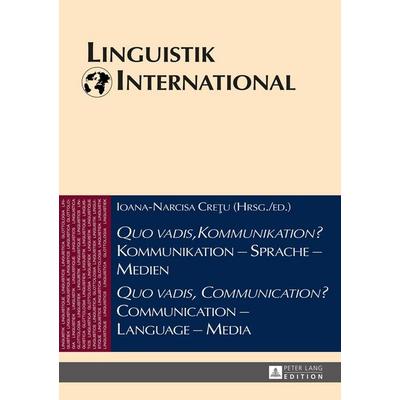
«Quo vadis, Kommunikation?» Kommunikation – Sprache – Medien / «Quo vadis, Communication?» Communication – Language – Media, Gebundene Ausgabe von ,«quo Vadis, Kommunikation?» Kommunikation – Sprache – Medien / «quo Vadis, Communication?» Communication – Language – Media, Gebundene Ausgabe Von, Peter Lang Gmbh, Internationaler Verlag Der Wissenschaften, 978-3-631-66161-1, Seitenanzahl: 502120,40 €*Versand: 0,00 €Sichere Weiterleitung zum Anbieter
-
Wie erstelle ich mit Adobe Media Encoder DVD-Dateien?
Um DVD-Dateien mit Adobe Media Encoder zu erstellen, musst du zunächst die gewünschten Medien in das Programm importieren. Anschließend wählst du das DVD-Format aus den Exporteinstellungen aus und passt die gewünschten Einstellungen an. Sobald du alle Einstellungen vorgenommen hast, kannst du den Exportvorgang starten und die DVD-Dateien werden erstellt. **
-
Warum steht auf der DVD "Miet DVD" anstatt "Kauf DVD"?
Es könnte sein, dass die DVD als Mietversion gekennzeichnet ist, weil sie von einer Videothek oder einem Verleihunternehmen stammt und nicht zum Verkauf bestimmt ist. Dies könnte bedeuten, dass die DVD nach einer bestimmten Zeit zurückgegeben werden muss. Es könnte auch bedeuten, dass die DVD eine spezielle Version ist, die nur für den Verleih gedacht ist und nicht für den Verkauf verfügbar ist. **
-
Was ist der Unterschied zwischen DVD-R, DVD+R, DVD-RW, DVD+RW usw., auch bei CDs?
DVD-R und DVD+R sind verschiedene Formate für beschreibbare DVDs. DVD-RW und DVD+RW sind wiederbeschreibbare DVD-Formate. Der Hauptunterschied zwischen DVD-R und DVD+R liegt in der Kompatibilität mit verschiedenen DVD-Playern und -Laufwerken. DVD-RW und DVD+RW ermöglichen das Löschen und erneute Beschreiben von Daten auf der DVD. Bei CDs gibt es ähnliche Unterschiede zwischen CD-R (einmal beschreibbar) und CD-RW (wiederbeschreibbar). Die Wahl des richtigen Formats hängt von den spezifischen Anforderungen des Geräts ab, mit dem die Disc verwendet werden soll. **
-
Was ist der Unterschied zwischen DVD-R, DVD+R und DVD-RW?
DVD-R, DVD+R und DVD-RW sind verschiedene Formate für beschreibbare DVDs. DVD-R und DVD+R sind beide einmal beschreibbare Formate, während DVD-RW wiederbeschreibbar ist. Das bedeutet, dass Daten auf DVD-R und DVD+R nur einmal geschrieben werden können, während DVD-RW mehrmals beschrieben und gelöscht werden kann. Der Unterschied zwischen DVD-R und DVD+R liegt hauptsächlich im Formatstandard und der Kompatibilität mit verschiedenen DVD-Playern und Laufwerken. **
* Alle Preise verstehen sich inklusive der gesetzlichen Mehrwertsteuer und ggf. zuzüglich Versandkosten. Die Angebotsinformationen basieren auf den Angaben des jeweiligen Shops und werden über automatisierte Prozesse aktualisiert. Eine Aktualisierung in Echtzeit findet nicht statt, so dass es im Einzelfall zu Abweichungen kommen kann. ** Hinweis: Teile dieses Inhalts wurden von KI erstellt.